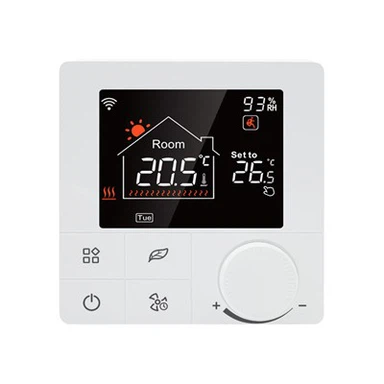
Hva skal jeg gjøre hvis WiFi -termostaten ikke kan koble seg til Internett etter å ha endret ruteren?
Apr 22, 2025
Hva skal jeg gjøre hvis WiFi -termostaten ikke kan koble seg til Internett etter å ha endret ruteren?
Etter å ha endret ruteren, er WiFi -termostaten vanligvis ikke i stand til å koble seg til nettverket fordi nettverkskonfigurasjonsinformasjonen ikke stemmer overens. Du må koble til termostaten til det nye Wi-Fi-nettverket på nytt. Her er noen trinn du kan prøve:
1. Sjekk det grunnleggende:
Bekreft at den nye ruteren fungerer som den skal: Forsikre deg om at telefonen, datamaskinen og andre enheter kan koble til det nye WiFi -nettverket og få tilgang til Internett.
Kontroller termostatens strømforsyning: Forsikre deg om at termostaten er riktig koblet til strømforsyningen og slått på.
Kom nær ruteren: Flytt termostaten så nær ruteren som mulig for å eliminere muligheten for at signalet er svak og tilkoblingen ikke kan gjøres.
2. Tilbakestill termostats WiFi -tilkobling:
De fleste wifi -termostater har funksjonen å tilbakestille nettverkstilkoblingen. Den spesifikke driftsmetoden kan variere avhengig av merkevare og modell, og inkluderer vanligvis følgende:
Trykk og hold en eller flere knapper: Les brukerhåndboken for termostaten nøye for å finne den spesifikke knappekombinasjonen og trykk tid for å tilbakestille WiFi -tilkoblingen. Det tar vanligvis noen sekunder til en ledetekst som indikerer WiFi -tilbakestilling eller sammenkoblingsmodus vises på skjermen.
Skriv inn innstillingsmenyen for å tilbakestille: Noen termostater krever å finne "nettverksinnstillinger", "WiFi -innstillinger", eller lignende alternativer i innstillingsmenyen på skjermen, og velg deretter "Tilbakestill WiFi" eller "Glem nettverk", etc.
3. Koble til wifi på nytt:
Etter å ha tilbakestilt termostats WiFi -tilkobling, må du følge disse trinnene for å koble den til det nye WiFi -nettverket:
Angi parringsmodus: Etter tilbakestilling vil termostaten din vanligvis legge inn WiFi -parringsmodus automatisk. Du kan se en melding på skjermen om at den søker etter et nettverk eller venter på å koble til.
Koble til med en mobilapp: Dette er den vanligste måten.
Åpne den offisielle appen for merkevaren din.
Følg instruksjonene i appen for å legge til en ny enhet eller koble til Wi-Fi.
Appen vil vanligvis be deg om å oppgi navnet (SSID) og passordet til det nye Wi-Fi-nettverket. Sørg for å oppgi dem nøyaktig.
Følg instruksjonene i appen for å fullføre tilkoblingsprosessen.
Koble gjennom termostatskjermen: Noen termostater lar deg koble deg til et Wi-Fi-nettverk ved å velge nettverket og legge inn passordet direkte på skjermen. Sjekk bruksanvisningen din for spesifikke trinn.
Våre wifi -termostater er hovedsakelig med Beok Home -appen og Tuya App Control, det er mange modeller for alternativ:

4. Sjekk ruterinnstillingene dine:
Hvis ingen av trinnene ovenfor løser problemet, kan det hende du må sjekke de nye ruterinnstillingene:
WiFi-navn og passord: Forsikre deg om at Wi-Fi-navnet (SSID) og passordet du skriver inn på termostat-appen eller enheten er nøyaktig det samme som de nye ruterinnstillingene, og er saksfølsomme.
WiFi-bånd: Våre termostater støtter bare 2,4 GHz Wi-Fi. Forsikre deg om at den nye ruteren din har 2,4 GHz slått på og at termostaten er koblet til et nettverk på det båndet. Noen rutere kombinerer 2,4 GHz og 5GHz bånd, og du må sørge for at termostaten kan gjenkjenne og koble seg riktig.
MAC -adressefiltrering: Hvis ruteren din har MAC -adressefiltrering aktivert, må du legge til termostats MAC -adresse til listen over tillatte tilkoblinger. Du kan finne enhetens MAC -adresse i termostats brukerhåndbok eller app.
Brannmurinnstillinger: Kontroller ruteren Firewall -innstillingene for å sikre at portene som trengs for at termostaten skal kobles til Internett ikke er blokkert. Dette er vanligvis ikke nødvendig, men du kan prøve å sjekke det hvis du møter spesielle omstendigheter.
5. Start enhetene på nytt:
Prøv å starte termostaten og ruteren på nytt. Vent noen minutter før du prøver å koble til igjen.
6. Kontakt kundeservice:
Hvis du har prøvd alt dette og fremdeles ikke kan koble til, anbefaler vi at du kontakter kundeservice for teknisk support.
For å oppsummere, er nøkkeltrinnene for å løse problemet med WiFi-termostaten som ikke kan koble seg til Internett etter å ha endret ruteren: tilbakestill termostatens WiFi-tilkobling, og deretter koble til den nye ruteren ved hjelp av riktig Wi-Fi-navn og passord. Kontroller samtidig for mulige begrensninger i ruterinnstillingene.